AI-afbeeldingen maken: zo werkt het
Je schrijft op wat je wilt zien en de AI tekent het vanaf nul. Er wordt niets van internet geplukt en niets uit een fotoarchief gehaald: vraag je om “een vos die de krant leest aan de bar van een bruin café, in de stijl van een oude illustratie”, dan ontstaat binnen een paar seconden precies die scène, speciaal voor jou.
Er is geen apart programma: de AI-afbeeldingengenerator van Chat Nederlands is de chat die je hierboven ziet. Niets te installeren, geen formulier om in te vullen: je schrijft in het Nederlands, bekijkt het resultaat en typt gewoon verder als je iets wilt veranderen.
Van idee tot PNG in drie stappen
- 1Typ je idee in het veld (wat er te zien is, waar, met welk licht en welke kleuren) of begin met een van de kaarten hierboven.
- 2Na een paar seconden verschijnt de afbeelding in de chat; klik erop om hem op volle grootte te openen.
- 3Mist er nog iets? Zeg het in je eigen woorden (“witte achtergrond”, “staand formaat”, “meer contrast”) en download de afbeelding als PNG zodra je tevreden bent.
Gratis AI-afbeeldingengenerators vergeleken
Er is er niet één die overal de beste in is. Dit zijn de bekendste diensten van 2026 en waar elk ervan het sterkst in is:
| Generator | Gratis? | Zonder account? | In het Nederlands? | Ideaal voor |
|---|---|---|---|---|
| Chat Nederlands (hier) | Ja, met daglimiet | Ja | Ja | GPT Image 2 en bewerken in gesprek |
| Midjourney | Nee, betaald | Nee | Deels | Artistieke beelden |
| ChatGPT | Met limieten | Nee (OpenAI-account nodig) | Ja | Afbeeldingen direct in de chat |
| Canva | Met limieten | Nee | Ja | Ontwerp en opmaak |
| Ideogram | Met limieten | Nee | Nee | Leesbare tekst in de afbeelding |
Wil je meteen beginnen, in het Nederlands en zonder account? Dan zit je hier goed. Heb je elke dag tientallen artistieke beelden nodig, dan past een gespecialiseerde betaalde tool misschien beter bij je.
Fotorealistisch, getekend of iets heel anders
De stijl geef je zelf aan in je vraag. Vraag je om een realistische foto, dan krijg je iets dat lijkt op een opname met een echte camera: handig om een product, een ingerichte kamer, een gerecht of een landschap vooraf te zien. Juist omdat zo’n beeld het oog kan bedriegen, is het netjes om erbij te zeggen dat het met AI is gemaakt wanneer je het deelt.
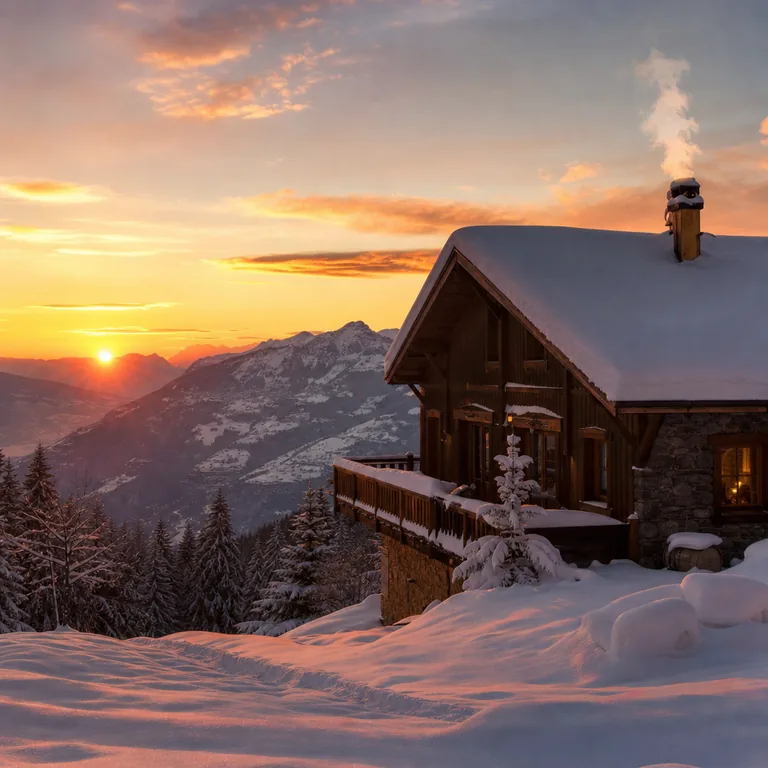
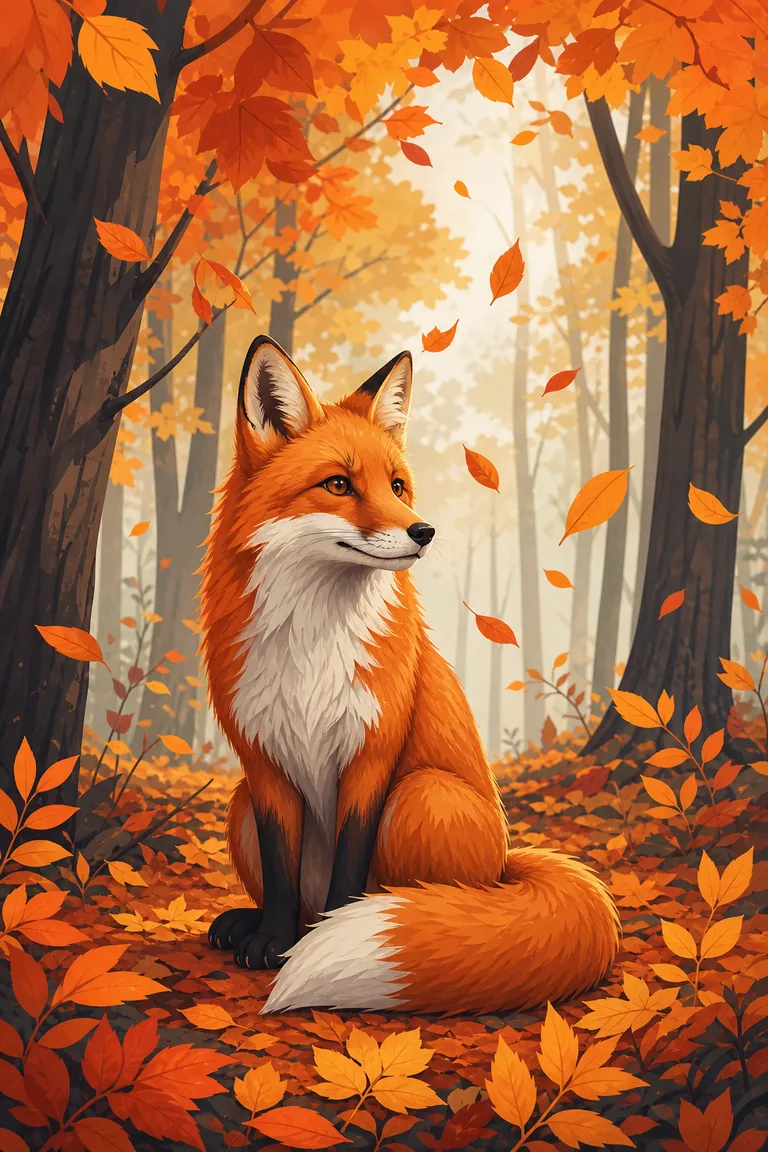
Voor uitnodigingen, posters, avatars, wenskaarten of het logo van je eigen zaak werken illustratie, aquarel, 3D of pixelart meestal beter. Onze tip: laat dezelfde scène in twee stijlen maken en leg ze naast elkaar.
Een afbeelding bewerken door te typen
Het mooie aan deze generator is dat het gesprek doorloopt. Is de afbeelding klaar, vraag dan om een precieze wijziging (een voorwerp weghalen, een overhemd een andere kleur geven, een grijze dag in een zonsondergang veranderen) en de AI doet het zonder aan de rest te komen. Met je eigen foto’s werkt het net zo: upload ze met de knop “+” en beschrijf wat er moet veranderen.
Het werk wordt gedaan door GPT Image 2, het afbeeldingsmodel van OpenAI, dat ook heel gedetailleerde instructies nauwkeurig volgt, samen met een bewerkingsmodel dat alleen verandert wat je vraagt.
Zo schrijf je een goede prompt voor afbeeldingen
Vergelijk “een kat” eens met “een gestreepte kat die op de vensterbank slaapt, buiten regent het, warm licht van een lamp, close-up”: de tweede afbeelding heeft een heel eigen karakter. Deze tips maken het grootste verschil:
- Noem het hoofdonderwerp en wat het doet (“een hond die een frisbee vangt”, niet alleen “een hond”)
- Zeg waar de scène zich afspeelt: strand, weekmarkt, modern kantoor, neutrale achtergrond…
- Licht bepaalt de sfeer: warm, koel, neon of tegenlicht
- Geef de afstand aan: detail, close-up, bovenaanzicht of panorama
- Heb je huisstijlkleuren, noem er dan twee of drie
- Voor logo’s helpt een neutrale achtergrond met het onderwerp in het midden
- Beschrijf wat je wél wilt: ontkenningen (“geen mensen”) werken minder goed
- Wil je tekst in de afbeelding, houd het dan bij twee of drie woorden
- Kies het formaat: vierkant voor je feed, staand voor stories
- Probeer meteen iets en vraag om varianten, in plaats van te zoeken naar de perfecte prompt
Voorbeeldprompts om te proberen
Klik er een aan: hij komt in de chat bovenaan terecht en je kunt hem naar wens aanpassen voor je hem verstuurt.
Wat (nog) niet zo goed lukt
Sommige dingen blijven lastig voor elke generator: handen (met een vinger te veel of in elkaar overlopend), lange teksten, die vervormd uitkomen, en herkenbare echte personen, die het model vanwege zijn veiligheidsregels helemaal niet maakt, net als gewelddadige scènes of inhoud die bedoeld is om te misleiden.
Dan de daglimiet: elke afbeelding kost rekenkracht die wij betalen. Door het gratis gebruik te beperken kunnen we het zonder reclamebanners en watermerken doen. De limiet wordt elke 24 uur opnieuw ingesteld en heb je er meer nodig, dan krijg je er met Premium meer.
Veelgestelde vragen over de AI-afbeeldingengenerator
Wat kost het om hier afbeeldingen te maken?
Om te beginnen niets. Zonder account en zonder betaalkaart komen op deze pagina je eerste 2 afbeeldingen van elke 24 uur scherp en zonder watermerk tevoorschijn, of je nu iets nieuws maakt of een foto bewerkt. De volgende verschijnen wazig tot je Premium neemt. Die limiet is er omdat elke afbeelding ons echte rekenkracht kost; hij wordt vanzelf weer op nul gezet en verandert niet als je een gratis account aanmaakt.
Heb ik een account nodig?
Nee. Typ in de chat hierboven wat je wilt zien, meer hoeft niet. Met een Premium-abonnement gaat de limiet omhoog naar 30 afbeeldingen per dag en vind je je geschiedenis terug op al je apparaten.
Kan ik een gemaakte afbeelding of een eigen foto aanpassen?
Zeker. In dezelfde chat zeg je wat er anders moet (“maak de lucht dreigender”, “zet hem een zonnebril op”, “maak er een nachtscène van”) en de AI past het aan zonder de hele afbeelding opnieuw te maken. Wil je een eigen foto bewerken? Upload hem met de knop “+” en beschrijf de wijziging.
Mag ik de afbeeldingen op sociale media of voor mijn werk gebruiken?
Ja, voor persoonlijk en zakelijk gebruik: posts, presentaties, je eigen website. Blijf wel weg van merken van anderen, beschermde personages en gezichten van echte mensen: voor wat je ermee doet, ben je zelf verantwoordelijk.
Welke technologie zit erachter?
GPT Image 2, het afbeeldingsmodel van OpenAI. Bewerkingen gaan via een bewerkingsmodel dat alles laat staan wat je niet wilde veranderen. Premium-abonnees krijgen hun afbeeldingen in een hogere kwaliteit.
De afbeelding is niet wat ik verwachtte. Wat nu?
Geef meer details: de AI weet alleen wat jij schrijft. Noem onderwerp, stijl, licht, kleuren en uitsnede. Handen, heel gedetailleerde gezichten en lange zinnen in de afbeelding blijven lastig voor elke beeld-AI; vraag in dat geval om een correctie of een nieuwe variant.